


Instagram celebra su décimo aniversario, y qué mejor regalo para sus usuarios que realizar un pequeño evento especial, el cual trae una especie de menú secreto desde donde se podrá cambiar el icono de la app en dispositivos móviles.
Esta ventana como tal no se muestra en ninguna lista de opciones ni en ningún menú, por lo que lo más probable es que la hayas pasado por alto, aún si eres una de esas personas que utiliza la app diariamente.
Entonces, si lo que quieres es cambiar dicho icono de Instagram para celebrar codo a codo con la app propiedad de Facebook, a continuación mostraremos los pasos para hacerlo desde un móvil iOS o Android.
Procedimiento para cambiar el icono de Instagram
– Entra a la Google Play o a la App Store y asegúrate que tu dispositivo móvil cuente con la versión más reciente de Instagram.
– Una vez corroborado esto ya habrá llegado la hora de ingresar a la app, así que ábrela y pulsa sobre tu foto de perfil, la cual se encuentra al final de la barra de navegación inferior.
– Ya estando en el apartado de tu perfil, pulsa sobre las tres líneas horizontales que se muestran en la parte superior derecha para que se abra la columna de opciones, donde tendrás que pulsar en la pestaña de Configuración representada con un engranaje.
– Desliza la pantalla hacia abajo para mostrar una línea de emojis que aparecerán sobre las opciones del menú y espera a que el móvil emita una vibración.
– Serás llevado al menú “Icono de la aplicación”, y luego de una divertida animación de confeti, ya podrás visualizar y escoger cualquiera de las presentaciones que ha tenido la app desde sus inicios. De hecho, las primeras 4 representan los iconos originales que se han utilizado, mientras que el resto de diseños son iconos con distintos tonos de color.
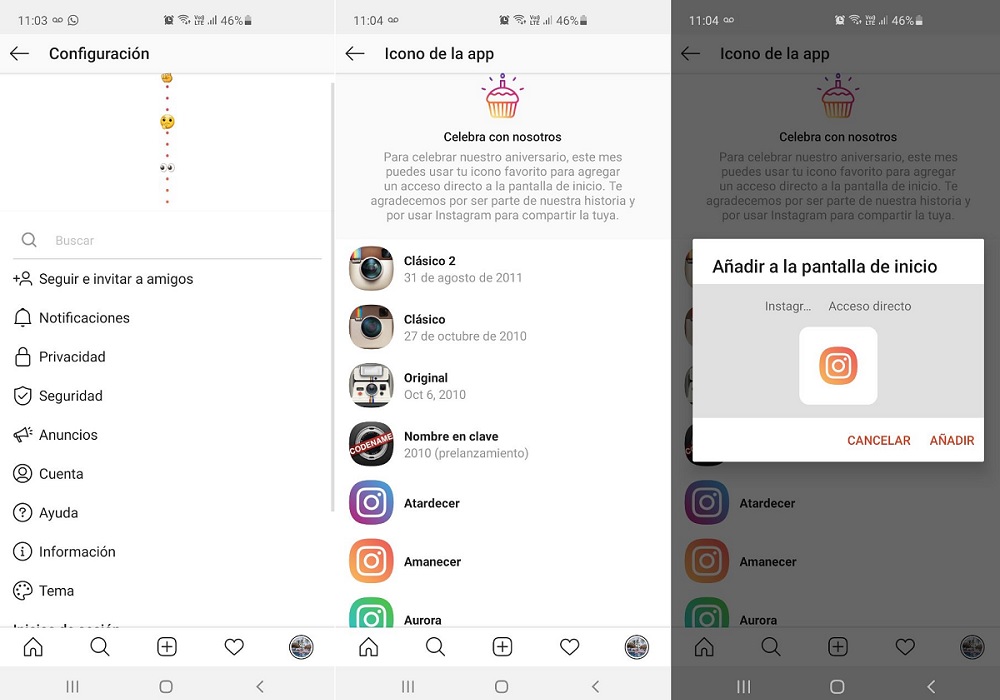
Algo que debes saber es que el icono nuevo no eliminará el usual. Contrario a esto, el nuevo logo se añadirá a la pantalla inical y ya dependerá de ti si eliminas el antiguo icono.
No olvides seguirnos en Instagram.com/wwwhatsnewhttps://ift.tt/3ltuBnR
by Nelson Herrera via Wwwhat's new?

0 desahogos:
Publicar un comentario
Los comentarios son opiniones personales y no necesariamente coinciden ideológicamente con esta pagina. Tu cosmovisión es única e irrepetible.